How to Evaluating your negatives

How to Evaluating your negatives

How to Evaluating your negatives

แนะนำวิธีดูฟิล์ม ปัญหาต่างๆ และแนวทางแก้ไข

อีกเรื่องที่ไม่เห็นมีมีใครเขียน คนถ่ายฟิล์มคงอยากรู้ หลังจากได้รับฟิล์มที่ส่งล้างกลับมา หรือล้างเองแล้วเจอปัญหาต่างๆ

ทำไมฟิล์มเราเป็นอย่างนี้? เราพลาดตรงไหน หรือแล็บล้างฟิล์มเราไม่ดี?

....ผมเองที่เคยเป็นทั้งผู้เคยส่งฟิล์มล้าง และเคยเป็นแล็บรับล้างฟิล์ม เลยอยากเขียนเล่าให้ฟังกันให้เข้าใจแบบง่ายๆ ครับ

(หมายเหตุ : ภาพทั้งหมด ผมสำเนามาจากในหนังสือ Langford’s Starting Photography, Fith Edition )


a. Good exposure and development

Well exposed and processed black and white negative.

Well exposed and processed black and white negative.

ถ่ายมาฟิล์มรับแสงพอดี และ ล้างฟิล์มดี เริ่มต้นด้วยการดูฟิล์มที่ดีก่อน
ฟิล์มที่ล้างดี เบสฟิล์มจะใส ตัวหนังสือของฟิล์ม จะดำและคมชัด ส่วนของภาพ จะเห็นรายละเอียดในส่วนมืดและส่วนสว่าง


b. Underdevelopment

Underdeveloped black and white negative.

Underdeveloped black and white negative.

อันเด้อดิวิลอปเม้นท์ หรือ ล้างฟิล์มบางไป ฟิล์มดูบาง ตัวหนังสือดูจาง เกิดจากเวลาในการสร้างภาพน้อยไป หรือน้ำยาสร้างภาพเจือจาง น้ำยาเสื่อสภาพ


c. Over developed

Overdeveloped black and white negative.

Overdeveloped black and white negative.

โอเว่อดิวิลอป ฟิล์มโดยรวมดูเข้มหนา ส่วนสว่างจะเข้มมาก ตัวหนังสือฟิล์มจะเข้มหนาจนดูบวม เกิดจากเวลาในการล้างนานไป อุณหภูมิในการล้างสูงไป หรือน้ำยาสร้างภาพเข้มข้นเกินไป


d. Under-fixed


Under-fixed black and white negative.

อันเด้อฟิกซ์ เบสฟิล์มโดยรวมจะไม่ใส ขุ่น ดูฝ้าๆ เป็นสีน้ำนม เกิดจากน้ำยาFixer ไม่สด เสื่อมสภาพ ใกล้หมดอายุ หรือเวลาในการฟิกซ์น้อยเกินไป
ข้อดีคือ อาการนี้สามารถแก้ได้ โดยการนำฟิล์มมาลงน้ำยาFixer ซ้ำอีกรอบ แล้วเปลี่ยนเป็นน้ำยาที่สดใหม่


e. Fixed first

A black and white negative that was fixed first.

A black and white negative that was fixed first.

ล้างผิด โดยลงน้ำยา fixer ก่อนน้ำยาสร้างภาพ อาการนี้คือฟิล์มจะใสแจ๋ว ไม่มีภาพ เหมือนไม่ได้ถ่ายอะไรมาเลย ตัวหนังสือที่ขอบฟิล์มก็ไม่มี ใสไปด้วย


f. No agitation

A black and white negative processed with no agitation. 

A black and white negative processed with no agitation.

ไม่ได้เขย่าแทงค์ตอนล้างฟิล์ม อาการตามภาพคือ การสร้างภาพบนเนื้อฟิล์มไม่สม่ำเสมอ มีฟองหากาศเกิดขึ้น ปกติการล้างฟิล์มขาวดำ ต้องมีการเขย่าแทงค์ให้น้ำยามีการเคลื่อนไหว และไล่ฟองกาศทุกๆ 30 วิ หรือทุกๆ 1 นาที ตลอดเวลาในการลงน้ำยาสร้างภาพตัวแรก


g. Stuck film leader

 A film leader stuck to the surface of the roll stops the chemistry getting access to correctly develop the negative.

A film leader stuck to the surface of the roll stops the chemistry getting access to correctly develop the negative.

หัวฟิล์มที่ใช้ตอนโหลดฟิล์มเข้ากล้อง ติดเข้ามาในภาพ อาการนี้แก้ไขโดยการตัดหัวฟิล์มออกทุกครั้งก่อนล้างฟิล์ม


h. Canister light leak

 Processed negative suffering from light leak.

Processed negative suffering from light leak.

แสงรั่วเข้าแทงค์ล้างฟิล์ม อาการคือมีแสงเข้าขอบๆฟิล์ม ขอบฟิล์มจะดูหนาทึบๆขึ้นกว่าตรงกลาง หมั่นตรวจสอบสภาพแทงค์ และฝาปิดอยู่สม่ำเสมอ หรือตรวจล้างอาจจะปิดฝาแทงค์ไม่แน่นดีพอ


i. Underexposed

 Film frame showing under exposure.

Film frame showing under exposure.

อาการจะคล้ายๆกับล้างฟิล์มบาง แต่อาการนี้จะต่างตรง ฟิล์มดูบาง แต่ตัวหนังสือยังเข้ม คมชัดอยู่ แปลว่าเราถ่ายมาอันเด้อเอง ฟิล์มรับแสงน้อย ไม่เกี่ยวกับการล้างฟิล์ม


j. Overexposed

Film frame showing overexposure. 

Film frame showing overexposure.

อาการจะดูคล้ายๆกับล้างฟิล์มหนา แต่อาการนี้จะต่างตรง ฟิล์มดูหนาทึบ มองไม่ค่อยเห็นรายละเอียด แต่ตัวหนังสือยังคมชัดพอดี ไม่ดูหนาจนบวม แปลว่าเราถ่ายมาโอเว่อ ฟิล์มได้รับแสงไปครับ ไม่เกี่ยวกับเวลาในการล้างฟิล์ม


k. Fogged film

The sprocket area of the film has been fogged. 

The sprocket area of the film has been fogged.

ฟิล์มฟ๊อก คือมีแสงรั่วมาโดนฟิล์ม อาจเกิดได้หลายสาเหตุ เช่น ฝาหลังกล้องปิดไม่สนิท หรือมีแสงรั่วเข้ากล้องได้ หรือเผลอไปเปิดฝาหลังกล้องโดยยังถ่ายไม่หมด หรือยังไม่ได้หมุนฟิล์มกลับ หรือมาจากขึ้นตอนการล้าง อุปกรณ์ที่ใช้โหลดฟิล์มมีแสงรั่วเข้าได้


l. Crescent marks

 Kinking the film when loading can cause crescentshaped marks on the processed negatives.

Kinking the film when loading can cause crescentshaped marks on the processed negatives.

ฟิล์มมีรอยดำรูปครึ่งวงกลมในภาพ เกิดจากตอนโหลดฟิล์มเข้ารีลที่ใช้ล้างฟิล์ม ตอนโหลดมีการปีนร่อง ทำให้ฟิล์มหัก เกิดเป็นรอยตามภาพ


m. No exposure

 A film frame showing no exposure.

A film frame showing no exposure.

No Exposurte คืออาการไม่มีการฉายแสงลงบนฟิล์ม ฟิล์มล้างออกมาจะใสแจ๋ว ไม่มีภาพ แต่ตัวหนังสือที่ขอบฟิล์มคมชัด อาจเกิดจาก
- ใส่ฟิล์มในกล้องหลุด ตอนใส่ฟิล์มเข้ากล้อง ควรสังเกตุว่า เมื่อเรากดชัตเตอร์แล้วขึ้นฟิล์ม ตัวหมุนฟิล์มบนกล้องตรงที่ใส่ฟิล์มหมุนตามไปด้วยหรือไม่
- ลืมเปิดฝาปิดเลนส์ สำหรับกล้องแบบ range finder
-กล้องเสีย
-หยิบฟิล์มผิดม้วน(ยังไม่ได้ถ่าย) ไปล้าง

เล่ามาได้ 13 แบบ น่าจะพอครอบคลุมอาการต่างๆ ที่เกิดขึ้นกับฟิล์มได้พอสมควรแล้วนะครับ
จบหละครับ

เขียนที่บ้าน
3/07/25019
สมชายการช่าง

How to Choose A Monitor?

How to Choose A Monitor?

How to Choose A Monitor?

“เลือกจอคอมแต่งภาพให้ได้ดีดังใจ...เลือกยังไง?”

ปัญหาที่ช่างภาพ หรือคนทำงานด้านภาพทุกคนต้องเจอ
เวลาจะหาจอภาพสักจอมาใช้ทำงาน อยากได้จอ ดี คุ้ม ราคาไม่แรง...

เป็นหัวข้อที่ผมโดน inbox มาถาม มากที่สุดก็ว่าได้...
จอดีดูยังไง, เสป็คมีอะไรต้องดูบ้าง, ขนาดจอกี่นิ้วดี? มีงบท่านี้ เลือกจอไรให้ดีสุด ฯลฯ
...สารพัดคำถาม วันนี้ผมจะมาช่วยตอบปัญหาให้ฟัง ฉบับสั้นๆ เข้าใจง่ายๆครับ

(ผมขอพูดเฉพาะจอคอม ที่เอามาแต่งภาพ(นิ่ง)นะครับ ด้านอื่นไมถนัด)

เลือกจอ สีตรง

แล้วจอสีตรงดูยังไง?


1. ดูจอที่มีมุมมองแสดงผลกว้าง
ดูตรง ดูเอียง ซ้าย-ขวา สีต้องเหมือนกัน ไม่มืดไม่สว่างไปมา


โดยดูจากชนิด Panel ของจอ ให้ดูที่เป็นชนิด IPS (in-plane switching) ครับ
เพราะ พาเนล แบบ IPS ให้มุมมองที่กว้าง 178/178 องศา ทั้งแนวนอน-แนวตั้ง


(พาเนลอีกแบบคือ TN มุมมองไม่กว้างไม่เหมาะกับมาใช้แต่งรูป เหมาะกับเล่นเกมส์มากกว่า เพราะ respone time สูง)


2. ดูเรื่องขอบเขตการแสดงสี ( Color Gamut) ของจอ
ในงานภาพถ่าย เราจะใช้อยู่้ 2 แบบ คือ ขอบเขตการแสดงสีแบบ sRGB กับ AdobeRGB


sRGB ใช้สำหรับงานในการแสดงผลบนจอเป็นหลัก งานเว็บไซด์ อินเตอร์เน็ท เฟสบุค งานดิสเพลย์ หรือสื่อต้องดูภาพผ่านจอ

AdobeRGB ใช้สำหรับงานที่ต้องการนำไปพิมพ์เป็นภาพบนกระดาษ เช่น หนังสือ นิตยสาร โบชัวร์
งานปรินท์ตามงานอีเว้นท์ งาน Wedding งานนิทรรศการภาพ ถ่าย ฯลฯ


จอภาพโดยทั่วไปในปัจจุบัน จะแสดงสีได้ประมาณ 90-100% sRGB ราคาก็เริ่มจากหลักพันจนถึงหมื่นต้น ๆ

ถ้าเราต้องการจอที่มาทำงานได้ทั้งงานเว็บ และงานสิ่งพิมพ์ ก็ต้องเลือกจอที่แสดงผลได้ถึง 99-100% AdobeRGB
จอแบบนี้ บางทีเค้าจะบอกมาเลยว่าเป็นจอ for Photography อย่างเช่นจอซีรี่ย์ SW จากทาง BenQ

ราคา (6-2020) เริ่มจากจอ 24 นิ้ว BenQ SW 240 ประมาณหมื่นห้า
หรือรุ่น SW 270C จอ 27 นิ้ว รุ่นใหม่ที่ผมใช้อยู่ ราคาตอนนี้ลงจากสามหมื่นกว่า เหลือประมาณ 2 หมื่นกลาง ๆ


เปรียบเทียบจอแต่งภาพ BenQ SW รุ่นต่าง ๆ


รูปเปรียบเทียบสี ซ้าย sRGB - ขวา AdobeRGB


ค่ามาตรฐานต่าง ๆ

  • DCI-P3 มาตรฐานงาน ภาพยนต์ดิจิทัล
  • sRGB มาตรฐาน Internet
  • AdobeRGB มาตรฐานงาน Photo


3. ดูค่าการแสดงสี ( Color Display) 8 บิต หรือ 10 บิต


8 บิต จอภาพจะแสดงการไล่โทนภาพได้ 256 ระดับ แสดงสีได้ 16.77 ล้านสี

10 บิต จอภ่พจะแสดงการไล่โทนภาพได้ 1,024 ระดับ แสดงสีได้ 1.07 พันล้านสี


จอภาพแบบ 8 บิต การไล่โทนที่ละเอียดๆ เช่น เฉดสีของท้องฟ้า บางทีจะไล่ไม่ได้
จะแสดงภาพออกมาเป็นขั้นๆ ปื้นๆ ทั้งที่จริงๆ ไฟล์รูปเราไม่ได้เป็น อ้าว แล้วเราจะแต่งภาพต่อยังไงหละ?

ใช่ครับ ถ้าเราจะแต่งภาพก็ควรใช้จอ 10 บิต ยิ่งภาพขาวดำนี่ จะสังเกตุเห็นได้เลยว่า 8 บิต ไล่โทนละเอียดๆไม่ได้,
จอ 8บิต ดูในจอก็เนียน พอเอาไปพิมพ์ ปื้นๆ ขั้นๆ ออกมาเลยครับ


4. ดูค่าเฉลี่ยเดลต้าอี ( Average Delta E )

ค่าเฉลี่ยเดลต้าอี คือการแสดงผลคลาดเคลื่อนของจอภาพ
มาตฐานจอสำหรับงานมืออาชีพ คือค่าเฉลี่ยเดลต้าอี ต้องต่ำกว่า 2 ลงมา

อธิบายง่ายๆ ถ้าค่า Delta E เป็น 0 คือไมีมีความคลาดเคลื่อนเลย
ซึ่งจากที่ผมเคยใช้และคาลิเบรทจอมาเป็นร้อยเป็นพันจอ ที่เจอต่ำสุดจอหลักแสนก็ประมาณ 0.2 ,
จอ 10 บิต ที่ใช้สำหรับงานแต่งภาพ โดยทั่วไปที่เจอ ก็จะต่ำกว่า 1 ทั้งนั้นครับ

รูปข้างบนนี้คือจอผมเอง ( BenQ SW270C) เพิ่งแคลไปเมื่อวันที่ 3 มิถุนา ที่ผ่านมาไม่กี่วัน ได้ค่าเฉลี่ย เดลต้าอีที่ 0.54


5. ผิวจอควร”ด้าน” ไม่เงา และควรมีฮูดกันแสงสะท้อน

จอผิวมัน ผิวจอจะสะท้อนสิ่งรอบๆเข้ามาบนผิวจอ ทำให้เราทำงานลำบาก มองภาพได้ไม่ชัด และทำได้ไม่นาน
ตาจะล้าและปวดตามากครับ ควรเลือกซื้อซื้อผิวด้านตั้งแต่แรกดีที่สุด เพราะเราต้องทำงานด้วยไปอีกนาน

“จอด้านแล้ว ทำไมต้องมีฮูดอีก”

อันนี้ผมเจอกับตัวเองเลยครับ ในน้ำหนักภาพโทนเข้ม ๆ ถ้าจะไม่มีฮูดช่วยบังแสง
ถึงเราจะตั้งวางจอภาพไว้ไม่ให้โดนแสงส่อง ผิวจอจะมีการสะท้อนเบาๆ ภาพโทนเข้มๆถึงดำ มันจะดูแล้วไม่ดำ
เราก็จะปรับแต่งภาพให้มันดำขึ้นไปอีก ทั้ง ๆ ที่จริง ๆ “มันดำกว่าที่ตาเราเห็น”
พอปริ๊นท์ออกมาเป็นภาพ รูปเราในโทนดำนี้ จะดำปี๋จนไหม่เลยครับ รายละเอียดเสียไปหมด ดังนั้น

“ฮูดบังแสง สำคัญมาก”


เปรียบเทียบกับจอที่ใส่ Hood


6. ขนาดจอ และความละเอียด ที่พอเหมาะ

ผมแนะนำจากประสบการณ์ จอแต่งภาพ ควรเริ่มต้นที่ 24 นิ้ว ความละเอียด Full HD 1,920 x 1,080 พิกเซล เล็กกว่านี้ไม่เหมาะ

และขนาดที่ผมว่ากำลังดี คือ 27 นิ้ว ที่ความละเอียด Q HD 2,560 x 1,440 พิกเซล


จอภาพขนาด 27 นิ้ว ความละเอียดควรเป็น QHD


ถามว่า แล้ว 27 นิ้ว ที่ความละเอียด 4K ไม่ดีเหรอ ความละเอียดมากกว่าอีก?

เท่าที่ผมลองใช้ ผมว่ามันละเอียดสูงไปสำหรับงานภาพนิ่งครับ รูปเรามันจะเล็กไป
เราจะรีทัชลำบาก ขนาดซูมที่ 100% แล้ว ฝุ่นผง สิว ไฝ ฝ้า มันจะเล็กจนเรามองไม่เห็น
แต่พอเอารูปไปโชว์ให้คนทั่วไปดู หรือเอาไปปริ๊นท์ มันจะเห็นชัดเจนครับ

จอ 4K 27 นิ้ว น่าจะเหมาะกับงานวิดีโอ หรือถ้าอยากใช้ 4K แนะนำให้ไปใช้จอขนาด 32 นิ้ว ขึ้นไปครับ


สรุปครับ

หาจอมาแต่งภาพ ให้ดู

1. มีมุมมองกว้าง พาแนลจอเป็น IPS
2. สามารถแสดงสี ( Color Gamut) ได้ถึง AdobeRGB
3. แสดงสี ( Color Display) ได้ 10 บิต พันล้านสี
4. มีคุณภาพดี มีค่าเฉลี่ยเดลต้าอี ไม่ต่ำกว่า 2
5. ผิวจอควร”ด้าน” ไม่เงา และควรมีฮูดกันแสงสะท้อน
6. ขนาดจอ และความละเอียด ที่พอเหมาะ 24 -27 นิ้ว
7. จอดีๆ เดี่ยวนี้ไม่แพงแล้ว 5-6 ปีก่อนหลักแสนขึ้น เดี่ยวนี้จอ 24 นิ้ว AdobeRGBหมื่นกว่าๆ ซื้อได้แล้ว คุ้ม!


เขียนที่บ้านรามอินทรา
11/06/2020
สมชายการช่าง


เลนส์ Tilt-Shift ดีอย่างไร ทำไมต้อง Shift

Tilt-Shift Lens

เลนส์ Tilt-Shift ที่ทำมาออกใช้กับกล้อง D-SLR คือเลนส์ชนิดพิเศษ
ที่ตัวเลนส์ สามารถปรับเคลื่อนไหวได้ 2 ลักษณะคือ
- เลื่อน ขึ้น-ลง หรือ เลื่อน ซ้าย-ขวา (Shift)
- และปรับ ก้ม-เงย (Tilt)

.

ส่วนใหญ่เราจะใช้เลนส์ประเภทนี้ในการถ่ายภาพ สถาปัตยกรรม Architecture , Interior เพื่อให้ Perspective เป็นเส้นตรงใกล้เคียงที่ตาเห็น ไม่บิดเบี้ยว ผิดรูป
หรือไม่ก็ใช้กับภาพสินค้า เพื่อให้สัดส่วนถูกต้อง หรือภาพอาหาร เพื่อใช้เพิ่มหรือลดช่วงระยะชัดของภาพ (DOF)

.


.

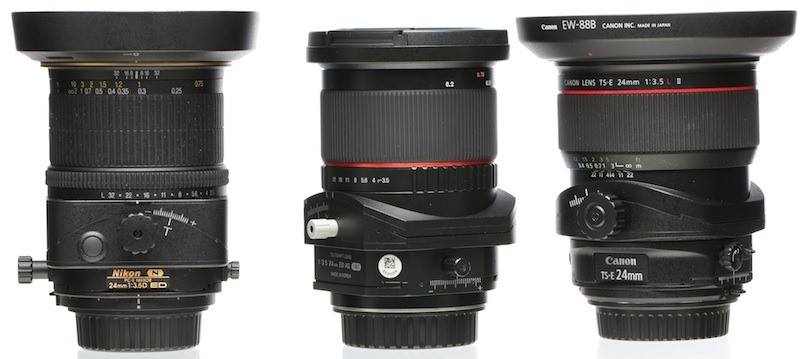
เลนส์ Tilt-Shift สามค่าย ที่มีตัวแทนจำหน่ายในบ้านเรา


เปรียบเทียบเลนส์ Tilt-Shift ช่วง 24 mm. 3 ค่ายที่มีขายในบ้านเรา จากซ้ายไปขวา


1. Nikon PC-E 24 mm f/3.5D ED ( 78,900 .- ราคา ณ วันที่ 20/04/2016)


2. Samyang TS-E 24 mm f/3.5 ED AS UMC เลนส์ค่ายอิสระ ( 28,900 .- ราคา ณ วันที่ 20/04/2016) (มี mount Canon, Nikon และ Sony Alpha)


3. Canon TS-E 24/3.5 L II ( 65,600 .- ราคา ณ วันที่ 20/04/2016)


มาดูคุณลักษณะของเลนส์ประเภทนี้กันครับ

1. Shift

.

"Shift Function"

ฟังชั่น Shift ในเลนส์ Tilt-Shift ของกล้อง D-SLR
สามารถ Shift -คือเลื่อน ขึ้น-ลง (ศัพท์ LF เรียก Rise and Fall) เพื่อให้เส้นตรงของอาคารตรงโดยไม่ต้องก้ม-เงยกล้อง
และอีกอย่างที่ไม่ค่อยนึกถึงกัน คือสามารถ Shift เลื่อนซ้าย-ขวา เพื่อหลบ เลี่ยงวัตถุที่บังอยู่หน้าแบบ หรืออย่างในภาพตัวอย่าง สามารถหลบเงาตัวเองในกระจกได้

.

.

แต่การ Shift ของเลนส์แบบนี้ก็มีข้อจำกัดเหมือนกันคือ ไม่สามารถปรับ Shift ขึ้น-ลง บวกกับการ Shift เลื่อนซ้าย-ขวา พร้อมกันทั้งสองด้านได้ ต้องเลือกอย่างใดอย่างหนึ่ง

.

มุมรับภาพ เมื่อเรา Shift เลนส์ขึ้น

.

ภาพเปรียบเทียบ เลนส์ปกติ กับ เลนส์Shift

.

หรือจะใช้ Shift-Up รูปนึง Shift-Down แล้วนำมาภาพมาต่อกัน เพื่อให้มุมรับภาพกว้างขึ้นก็ได้ครับ

.


ถ่าย 2 ภาพ เพื่อนำมาต่อกัน

.

ภาพที่ต่อเสร็จแล้ว

.

2.Tilt Function

"Tilt Function" ฟังชั่น Tilt ในเลนส์ Tilt-Shift ของกล้อง D-SLR
สามารถ Tilt ลง เพื่อเพิ่มระยะชัด และ Tilt ขึ้น เพื่อลดระยะชัด (ตามภาพ)

.

.

การปรับ Tilt ลง และ Tilt ขึ้น

.

ระนาบโฟกัส เมื่อเรา Tilt เลนส์


หรือจะใช้วิธี Tilt ซ้าย หรือ Tilt ขวา เพื่อเพิ่มหรือลด ช่วงความชัด (Depth of Field) ก็ได้

การ Tilt ให้ระนาบเซ็นเซอร์ ระนาบเลนส์ และระนาบของแบบ มีจุดบรรจบกันเพื่อเพิ่ม DOF


เดิมระบบ Tilt- Shift นี้ มาจากกล้อง Large Format เช่นกล้อง 4x5 View Camera จะสามารถTilt- Shiftได้มากกว่า โดยทำได้ที่ ระนาบเลนส์ และระนาบเซ็นเซอร์(ฟิล์ม) และสามารถปรับพร้อมกันได้หลายทิศทาง


4x5 view camera + digital back

.

Camera Movement

.

การที่ Tilt เลนส์แล้วสามารถ เพิ่ม หรือ ลด ช่วงความชัด (Depth of Field) ได้ เราต้องเข้าใจ กฎของ Scheimpflug คือ เมื่อ 1. ระนาบเลนส์ 2. ระนาบเซ็นเซอร์ 3. ระนาบของสิ่งที่ถ่าย มาบรรจบกันได้ที่จุดหนึ่ง จะทำให้ภาพที่ได้ชัดตั้งแต่ หน้าสุด ไปถึงหลังสุด

กฎของ Scheimpflug

.

หลังจากเราปรับกล้องตามกฏของ กฎของ Scheimpflug แล้ว ซึ่งจะชัดเป็นเส้นตรง ถ้าต้องการให้DOF เพิ่มไปด้านบนและด้านล่างของเส้น ก็ใช้วิธีปรับรูรับแสงให้แคบลงช่วยอีกทีครับ
ลักษณะของ DOF ที่เราเพิ่มรูรับแสงให้แคบลง จะเป็นตามภาพ(สีเหลือง)

.

การเพิ่ม DOF เมื่อหรี่รูรับแสงลง ตามกฎของ Scheimpflug

การเพิ่ม DOF เมื่อหรี่รูรับแสงลง ตามกฎของ Scheimpflug

.

คำถาม / ไม่ใช้เลนส์ Tilt-Shift เพราะราคาสูง นานๆใช้ที ใช้ถ่ายมาล้มๆ แล้วมาดัดตีฟในโฟโต้ชอปแทนได้ไหม
ตอบ / ก็พอแทนได้ ถ้าภาพไม่ถ่ายมาล้มมาก แต่ก็ไม่ดีเท่า ภาพที่ดัดตีฟจากโฟโต้ชอป คุณภาพไฟล์จะลดลง ภาพจะเบลอลงเพราะมีการยืดหรือลดพิกเซลในภาพ ถ้าเอาไฟล์ไปใช้งานภาพเล็กๆก็พอได้ แต่ถ้าต้องนำไปขยายใหญ่คุณภาพรูปจะไม่ค่อยดีครับ

.

คำถาม / เลนส์ Tilt-Shift ใช้งานยากไหม ซื้อมาแล้วพอคลำๆแล้วใช้ได้เลยไหม

ตอบ / ถ้าไม่อยากเรียน ง่ายสุดก็หาคลิปสอนในยูทูปดูเอา ก็น่าจะพอไปได้ครับ


ภาคแรกเบื้องต้น เอาแค่นี้ก่อนนะครับ ถ้ามีโอกาสจะมาต่อภาคสองให้ฟัง

สมชายการช่าง

20/04/2016

Software VS Hardware Calibration

Software VS Hardware Calibration

Software VS Hardware Calibration

Software VS Hardware Calibration

การคาลิเบรทจอภาพ แบบ Software VS Hardware แตกต่างกันอย่างไร?

อีกคำถามที่ผมเจอบ่อยเหมือนกันครับเรื่อง “การคาลิเบรทจอคอมแต่งภาพ”
แบบ Software กับ Hardware Calibration มันแตกต่างกันอย่างไร?

การทำ Monitor Calibtation หรือ ที่มีการแปลไทยว่า การปรับเทียบสีจอภาพ มีอยู่ 2 แบบ
คือ แบบ Software และแบบ Hardware การทำทั้ง 2 แบบนี้คุณต้องมี ...

1. เครื่องมือคือ ตัววัดสี หรือที่เรียกว่า Colorimeter ทั้งคู่ครับ

2. ทั้ง 2 วิธี ก็ต้องลงโปรแกรมสำหรับคาลิเบรท แต่จะคนละโปรแกรม


วันนี้ (17/06/2020) ผมได้ทำการทดสอบแคลจอทั้ง 2 วิธี
โดยทำซ้ำแต่ละวิธี เกิน 3 รอบ เพื่อความแม่นยำ อุปกรณ์ที่ใช้ในการทดสอบก็มี

1. ตัว Colorimeter ของ X-Rite รุ่น i1 DisplayPro
2. จอภาพหลักที่ผมใช้ทำงานมาได้สัก 6 เดือน ของ BenQ รุ่น SW270C


จอ BenQ SW270C + X-rite i1 DisplayPro

จอ BenQ SW270C + X-rite i1 DisplayPro


ขอเริ่มจากจากทำ Software Calibration ก่อน

โดยใช้ตัว i1 DisplayPro ร่วมกับโปรแกรม i1Profiler อัพเดทเป็นเวอร์ชั่นล่าสุด 3.2.1 (03/2020)

เลือกตั้ง Color Mode ที่จอ SW270C สำหรับการแคลด้วย Software ไว้ที่ Custom 1.


เลือกโหมด Custom 1.

หน้า Display Setting ผมตั้งตามนี้

1. เลือกจอ BenQ SW270C เลือก Display Type แบบ GB-LED

2. White Point ที่ 6500 K
( ค่า White Point 6500 K ปัจจุบันเป็นค่าทั่วโลกที่นิยมใช้กันส่วนมากครับ)

3. Luminance หรือค่าความสว่าง ตั้งที่ 100
(ทั่วไปแนะนำที่ 120)

4. Gamma ตั้งที่ 2.2
(เป็นค่ามาตรฐานสำหรับงาน Photo)

5. Contrast Ratio ตั้งเป็น Native
(ค่าคอนทราสต์เดิมของจอ)


Display Setting


ต่อมาก็เลือกการ Pre Calibrate โดยการเลือกปรับตั้งค่า Contrast, RGB control, Brightness เอง


โปรแกรมจะให้เราปรับคอนทราสต์ก่อนวัดไปที่ 100 ก่อน แล้วค่อยวัด วัดได้ค่า Contrast ที่ 67


Contrast = 67


ปรับค่า RGB ของจอภาพให้ได้ตาม White point ที่เราเลือกคือ 6500K
ตอนปรับต้องลด ค่า Green ลงเป็น 89 กับลด Blue ลงเป็น 87 เพื่อจอได้ WP ใกล้ 6500 จริง แต่สีขาวของจอ จะติดแดงๆ


R = 100, G = 89, B = 87


ปรับค่า Brightness มาที่ 41 (ให้ได้ตามที่เซ็ท Luminanceไว้ 100 )ฺ


Brightness = 41


แคลเสร็จได้ผลลัพธ์ออกมาตามภาพ (ทดลองทำซ้ำแล้วหลายๆครั้ง แล้วเลือกผลลัพธ์ครั้งที่ดีสุด)


วัดค่า Quality ได้ ค่าเฉลี่ย Delta E ที่ 1.2


หมายเหตุ : ค่าเฉลี่ยเดลต้าอี เป็นค่าวัดคุณภาพจอหลังจากการคาลิเบรท
จอที่ดีใช้แต่งภาพได้ ควรมี ค่าเฉลี่ยเดลต้าอี ต่ำกว่า 2 ลงมา ( 1.9 ลงมา)


Software Calibration ได้ค่าเฉลี่ยเดลต้าอี ที่ 1.2


มาดูค่า Curve หลังจากการคาลิเบรท โปรแกรมมีการดัด Curve ลดค่าสีแดง ลงมาอย่างเห็นได้ชัด
เพราะตอนเราปรับ RGB ก่อนแคลให้ได้ WP ที่ 6500K ตามที่เรากำหนด
มีการลดสี Green และ Blue ลง ทำให้จอติดแดง จึงต้องปรับแก้ลง


ค่า Curve หลังคาลิเบรท


ทีนี้มาดู Hardware Calibration กันมั่ง

ใช้ตัว i1 DisplayPro ร่วมกับซอฟแวร์ของจอ BenQ คือ Palette Master Element
อัพเดทเป็นเวอร์ชั่นล่าสุด 1.3.9


Palette Master Element


ผมเลือกเป็นโหมด Advanced เพื่อให้ตั้งค่าเซ็ทติ้งต่างๆได้สะดวก แล้วก็กด Start


หน้าที่ 2. Workflow ให้เลือก Profiling กด Next

Display Setting


หน้าที่ 3. Display Setting

โปรแกรมจะมีการตั้งค่า Preset หลายแบบ ไว้ให้เราเลือกให้เหมาะกับการใช้งาน และค่าเริ่มต้น คือ
Photographer (จะมี color gamut แบบ AdobeRGB ) เพราะจอนี้คือจอฟอร์ช่างภาพ


Custom Setting by Somchai


แต่ผมเลือกเซ็ทติ้งเอง และเซฟเป็นแบบ Somchai Native จะตั้งตามผมก็ได้นะ เพราผมชอบแบบ สุด!


ผมเลือกเซฟค่าการแคลไว้ทีโหมด Calibration 1
(ทางจอ ให้เราสามารถเซฟค่าการทำ Hardware Calibration ไว้ได้ 3 ค่า คือ Calibration 1, 2, 3 )


เลือกเซ็ทติ้งต่างๆตามภาพด้านล่าง ตั้งเสร็จก็กด Start Measument


วิธีแบบ Hardware Calibration การแคลจะสะดวกกว่า ตรงที่เราไม่ต้องมาปรับค่า Contrast, RGB, Brightness ก่อนแคลเอง
โปรแกรมจะไปปรับให้เองในฮาร์ดแวร์ของจอเลย
(ทำให้เราไม่ต้องลดค่าสี RGB ลง ที่จะทำให้กามุตสีของจอลดลง และการไล่โทนลดลงไปด้วย)


จอจะแคลโดยใช้เวลาในการน้อยกว่าแบบซอฟแวร์มาก เพราะไปปรับค่าโดยตรงในจอภาพโดยตรง
รอแปปนึงก็เสร็จ ก็จะโชว์ค่าการผลแคลตามภาพด้านล่าง


ต่อมาถ้าต้องวัด Quality การแคลต่อ ก็กด Validate Calibration

ค่าดีฟอลต์โปรแกรมตั้งไว้ ค่าเฉลี่ยเดลต้าอี ต้องไม่เกิน 2 และค่าแมกซิมั่มของสีใดสีหนึ่ง ต้องไม่เกิน 4


ผลลัพธ์ที่ได้ครับ ได้ค่าเฉลี่ยเดลต้าอี ที่ 0.45
(แบบ Software ได้ที่ 1.2)


ต่อมามาดูผลเปรียบเทียบ Color Gamut ขอบเขตความกว้างของสีกันครับ


Color gamut

ผมเลือกเทียบกับค่าโปรไฟล์สี AbobeRGB เพราะจอ SW270C เคลมมาว่าเป็นจอ AdobeRGB 


ผลที่ได้

แคลแบบ Hardware มีกามุตสีกว้างสุด กว้างกว่า AdobeRGB ซะอีก (เพราะผมตั้งสีตอนแคล แบบ Native)

และที่แคบสุดคือแบบ Software Calibrate เล็กกว่า AdobeRGB เพราะต้องเสียค่าสีไปจากการแคลให้ได้ค่าที่กำหนด


เพิ่มเติม วันนี้ (18/06/2020)

ลองคาลิเบรท แบบ Software อีกครั้ง หลังจากมีคนทักว่ากามุตสีดูแคบ ๆ ไป

โดยเปลี่ยน Color Setting จากที่ ปรับ RGB ให้ได้ White Point D65
ปรับค่า RGB กลับไปเป็น 100 หมด แล้วมาเปลี่ยนเป็นแบบค่า Preset ของจอที่ 6500 K แทน

คาลิเบรทเสร็จ ลองวัดกามุตสีแคลแบบ Software ดูใหม่ ปรากฎว่ากามุตสีดีขึ้น
กว้างขึ้นเกือบเท่า ๆ กับ AdobeRGB ครับ 
แต่ก็ยังแคบกว่า Hardware Caliration อยู่


เปรียบเทียบข้อดี-ข้อเสีย Software กับ Hardware Calibration


Software Calibration

ข้อดี จอทั่วไป หรือจอภาพทุกจอ จะจอถูก จอแพง สามารถแคลวิธีนี้ได้หมด

ข้อด้อย เพื่อให้มีการปรับค่าจอให้ได้ค่า White point ตามที่เราตั้งจะต้องมีการลดค่า RGB ลง
ทำให้เสียค่าความกว้างของสี และการไล่โทน นำหนักจากมืพไปสว่างลง
ทำให้การไล่โทน Gray Balance ไม่สมูดราบรื่น ทำให้อาจดูมีติดเฉดสีต่างๆ ในแต่ละช่วงเทาได้


Software Calibrate ต้องมีปรับค่า RGB ของจอลง


Hardware Calibration

ข้อดี การคาลิเบรท ใช้การปรับตั้งค่าต่างๆ ในฮาร์แวร์ของจอภาพโดยตรง
ทำให้ไม่เสียคุณภาพของสี และการไล่โทนลง หลังการคาลิเบรท
ปรับตั้งค่าต่างๆ ง่าย ใช้เวลาสั้น และรวดเร็วกว่า
หลังคาลิเบรท จะได้คุณภาพที่ดีกว่าแบบซอฟแวร์


ข้อด้อย ทำได้เฉพาะจอที่ออกแบบมาให้มีระบบHardware Calibration จากโรงงาน


บทสรุป

  • Hardware Calibration ดีกว่า Software Calibration ทุกทาง
  • ให้สีที่สดกว่า กว้างกว่า
  • การไล่โทนดีกว่า ไม่ติดไม่อมสีระหว่างการไล่เฉดโทนเทา
  • หลังแคล ได้คุณภาพสูงกว่า ดูจากค่าเฉลี่ยเดลต้าอี ที่ต่ำกว่า (0.45 กับ 1.2)
  • ถ้าจะหาจอมาแต่งภาพ แนะนำให้ซื้อจอที่ทำ Hardware Calibration ได้ครับ ทีเดียวจบ!


เขียนที่บ้านรามอินทรา
สมชายการช่าง
17-06-2020


ลิงค์เพิ่มเติม :
รีวิวจอภาพทีทำ Hardware Calibration ได้

รีวิว : จอ BenQ SW240 จอ 24 นิ้ว รางวัล “Best Budget Photo Monitor”

Review: BenQ SW270C จอคอมแต่งภาพสีตรง ฉบับใช้งานจริง


ลิงค์ดาวโหลดโปรแกรม

Palette Master Element | ซอฟต์แวร์จอแต่งภาพ

i1Profiler (i1Publish) Version: 3.2.1

วิธีคำนวณหาค่า Exposure ด้วย ZoneSystem Notebook

ZoneSystem Notebook

ZoneSystem Notebook

วิธีคำนวณหาค่า Exposure  ด้วย ZoneSystem Notebook

.

นี่คือบทความแรก ของปี 2020 เลยครับ
.
...เมื่อวานสอนคลาสถ่าย LF รุ่นที่ 8 ไป ตอนถ่ายสอนวิธีจดบันทึก และคำนวณหาค่าต่างๆ ในสมุด เพื่อหาค่าที่จะ Expose ได้แม่นยำ คิดว่าหลายคนอาจจะฟังไม่ทัน หรือไม่เข้าใจในหลายจุด เลยมาเขียนเป็นบทความไว้ให้อ่านดีกว่า


ใครสงสัย ก็ส่งลิงค์ให้อ่าน หรือกลับมาอ่านทบทวนได้เรื่อยๆ วิธีนี้น่าจะดี
ส่วนคนทั่วไปสงสัยก็เข้ามาอ่านได้ครับ ขออย่างเดียว อย่าก๊อปปี้ไปเขียนใหม่ใส่ชื่อตัวเอง หรือเอาไปสอนต่อน๊ะ มันบาป


... เริ่มหละนะ

.

ภาพปกหลังสมุดจด ด้านหน้า และหลัง

.

เนื่องจากกระบวนการถ่ายภาพด้วยกล้องฟิล์ม LF 4x5 นิ้ว มีขั้นตอนต่างๆมาก เลยต้องใช้วิธีจดลงสมุด และคำนวณหลายขั้นตอน ก่อนจะกดชัตเตอร์ได้ ผมเลยทำเป็นสมุดพกเล่มเล็กๆ ขนาด A5 (A4 พับครึ่ง) เพื่อให้ตัวเอง และ นร. ได้ใช้กันในการออกไปถ่ายภาพ


เวลานำไปใช้งาน ข้างในจะเป็นหน้าคู่ สำหรับการถ่าย 1 ภาพ ตามภาพด้านล่าง

.

ด้านในสมุดจด

.

วิธีใช้งาน
หลังจาก เลือก Subject ที่จะถ่ายได้แล้ว กางขา-ตั้งกล้อง จัดคอมโพสต์ภาพเรียบร้อยแล้ว

.

.

1. วาดเสก็ตภาพร่างที่จะถ่ายลงในสมุด ด้านขวาบน
2. วัดแสงตามจุดต่างๆ ที่สำคัญของภาพ ที่ต้องการเก็บรายละเอียด เช่น ดีเทลในชาโด้ว์ โซน 3 และ ดีเทลในส่วนไฮไล้ท์ โซน 7-8
3. ปรับให้เครื่องวัดแสง โชว์ค่าเป็น EV

.

.

.

ตามภาพด้านบน ตรงรากไม้ วัดได้ EV 10, องค์พระประธาน วัดได้ EV 15 ,ท้องฟ้า วัดได้ EV 16

4. กรอกค่า EV ที่วัดได้ลงในตารางผมเลือกเอา รากไม้ เป็นชาโดว์(EV 10) วางไว้โซน 3
ตัวองค์พระ (EV 15) จะมาตกที่โซน 8
ท้องฟ้า     (EV 16) จะไปตกโซน 9

.

กรอกค่า EV ที่วัดได้ ลงในตารางวางโซน

.

จากที่วางโซน องค์พระไปอยู่โซน 8 แต่ใจผมอยากให้ส่วนไฮไล้ท์ องค์พระ อยู่ที่ 7 เลยจดไว้ว่า จะไปล้างฟิล์มลดโซนไฮไล้ท์ลง 1 โซน ด้วยการล้างแบบ N-1 เพื่อให้ไฮไล้ท์ จากโซน 8 ขยับลงมาอยู่โซน 7

.

.

5. ต่อมาก็คำนวนหาช่วงความชัด DOF เพื่อให้ได้ค่า F-number ที่จะใช้
ภาพนี้ผมอยากให้ชัดหมดตั้งแต่หน้าสุด ไปหลังสุด ผมวัดระยะจุด near point ได้ที่ประมาณ 4 เมตร แล้วก็ใช้แอป Hyper Focal Pro ในมือถือช่วยคำนวณ ใช้เลนส์ 150 มิล คำนวนแล้วได้ค่าที่ F/32 โดยต้องโฟกัสไปที่จุด Hyper focal ที่ระยะ 7 เมตร ภาพก็จะชัดหมดตั้งแต่ 3.4 เมตร ถึง อินฟินิตี้
(ตามภาพด้านล่าง)

.

แอปในมือถือ ชื่อ Hyper Focal Pro

.

6. คำนวนหาค่า สปีดชัตเตอร์ที่ใช้เบื้องต้น
โดยเอาเลข f/ 32 ไปกรอกในตารางใต้ภาพ
ที่นี้เราก็จะรู้ว่า เบื้องต้น เราใช้ F/32 ที่ EV 12
ก็ไปดูตาราง EV ในด้านซ้ายมือ

.

วงที่ F/32 แลัววงที่ EV 12 ก็ได้ค่าสปีตชัตเตอร์ = ที่ s. 1/4 sec.


7. คำนวนหาค่า Exposure จริง โดยไปหักค่าแฟคเตอร์ต่างๆที่อาจจะมี
ตามภาพคือ


7.1 ค่า Filter Factor ตามรูป ผมใส่ ฟอลเตอร์สีเหลือง เพื่อให้ท้องฟ้าเข้มขึ้น ซึ่งกินแสงไป 1 stop ก็กรอกลงไป


7.2 ค่า Extention Bellow สำหรับชดเชยแสงที่จะเสียไปเมื่อเรายืดเบลโล่ยาวๆ เช่นภาพถ่ายมาโคร ในภาพนี้ไม่มี ก็ข้ามไป


7.3 ค่า Reciprocity Failure ของฟิล์มที่สปีดชัตเตอร์ต่ำๆ (Long Exposure) รูปนี้ผมใช้ฟิล์ม ILFORD Delta 100 ซึ่งจะมีค่าชดเชย Reciprocity Failure ที่สปีดชัตเตอร์ต่ำกว่า 1 วินาที ภาพนี้คำนวนได้ 1/4 วินาที่ เลยไม่ต้องชดเชย

.

ค่าของฟิล์ม ILFORD DELTA 100 PRO

.

สรุป ข้อ 7.3 ค่า Reciprocity Failure ของฟิล์มนี้ มีต้องชดเชยจากฟิลเตอร์ไป 1 stop

ดังนั้นสปีดชัตเตอร์ เลยขยับจาก 1/4 มาเป็น 1/2 วินาทีแทน

.

.

บทสรุป ค่า Exposure รูปนี้

  • ใช้ F/32 โฟกัสที่ระยะ 7 เมตร (จะชัดจาก 3.4 เมตรถึงอินฟินิตี้)
  • สปีดชัตเตอร์ คือ 1/2 วินาที
  • ด้วยเวลาล้างฟิล์มแบบ N-1
  • ภาพ Final


จบครับ :)
สมชายการช่าง
10/02/2020

CameraEyes.net

59/154 หมู่บ้านวิสุทธาวิลล์ ซอย 18, ซอยรามอินทรา 103/1 

คันนายาว, กรุงเทพมหานคร 10230

59/154 Wisuttha Vill 18, Ram Intra 103/1 

Khan Na Yao, Bangkok 10230

Thailand

Email : info@cameraeyes.net

Phone : 090 201 0095

ศิลปะการถ่ายภาพ เกิดจากจินตนาการ ความนึกคิด ผู้ถ่ายจะต้องมีทักษะ ความรู้ ความเข้าใจ ในการถ่ายภาพอย่างเป็นขั้นตอน และ จะต้องเข้าใจในศิลปะอย่างแท้จริง